

glibc作用介绍
- 程序依赖:几乎所有的Linux程序都依赖于glibc来提供基本的系统调用、内存管理、字符串操作等功能。如果你删除了glibc,这些程序将无法启动,因为它们找不到所需的库函数。
- 系统工具:许多系统工具,如
ls、cp、mv等,都直接依赖于glibc。删除glibc后,这些工具将无法运行,从而影响你对系统的基本操作。 - 启动过程:在系统启动过程中,init程序(或systemd等现代初始化系统)会加载并运行许多脚本和程序来初始化硬件、挂载文件系统等。这些脚本和程序通常依赖于glibc,因此删除glibc可能会导致系统无法正常启动。
- 动态链接器:glibc还包括了一个动态链接器(ld-linux.so),它负责在程序运行时加载共享库。删除glibc会导致动态链接器无法工作,从而任何需要动态链接库的程序都无法运行。
- 运行时库:glibc不仅提供了编译时的头文件和链接时的库文件,还提供了运行时的共享库文件。这些共享库在程序运行时被加载,提供了程序实际运行时所需的函数实现。删除glibc会移除这些共享库,导致依赖它们的程序无法运行。
- 系统调用接口:glibc提供了一个用户空间程序与Linux内核之间的接口,称为系统调用。删除glibc会移除这个接口,使得用户空间程序无法与内核通信,从而无法执行任何系统级操作。
- 多线程支持:glibc提供了对多线程的支持,包括线程的创建、同步和管理。许多现代程序都是多线程的,删除glibc会移除这些程序运行所需的多线程支持。
- 国际化支持:glibc提供了对国际化的支持,包括字符集转换、消息翻译等。删除glibc会移除这些功能,影响程序的国际化和本地化。
- 数学运算:glibc提供了许多数学运算函数,如三角函数、指数函数等。删除glibc会移除这些函数,影响需要这些数学运算的程序。
- 网络功能:glibc提供了对网络功能的支持,包括套接字编程、DNS解析等。删除glibc会移除这些功能,影响需要网络通信的程序。
由于glibc在Linux系统中的核心地位,删除它会立即导致系统瘫痪,无法执行基本的操作和启动过程。因此,在任何情况下,都不应该从Linux系统中删除glibc。如果glibc出现问题,应该通过安装新的版本或修复现有问题来解决,而不是删除它。
在升级更新中
不小心执行rpm -e glibc glibc-common –nodeps
删除glibc文件(只能通过替换或者覆盖的方式升级)删除后整个系统的命令都用不了,目前只看到只有cd可以。


准备一个U盘启动盘,接入到服务器中
这时候通过物理机设置关机

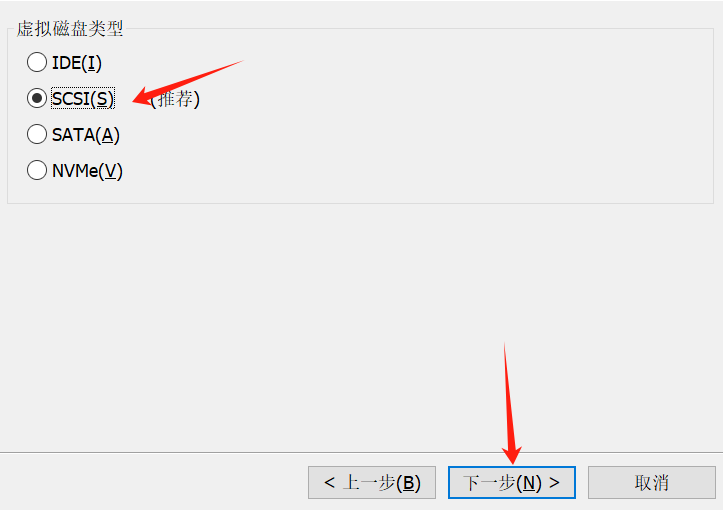

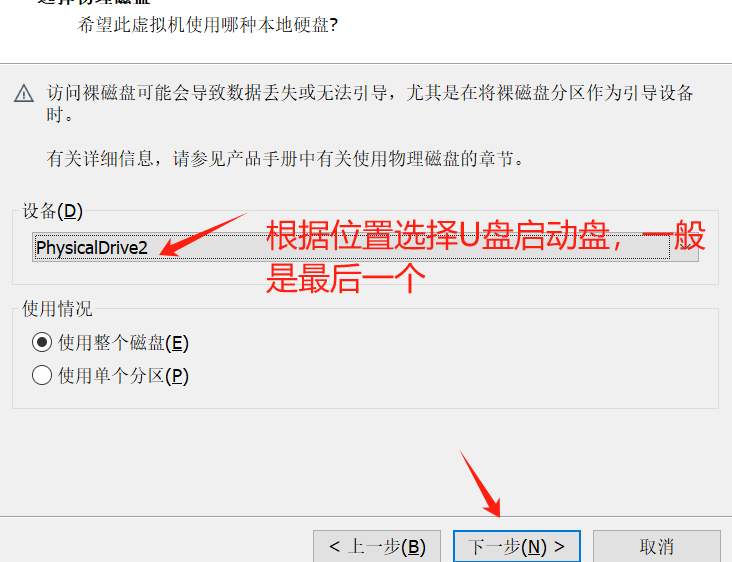

添加硬盘选择系统盘,需要管理员权限才能访问物理硬盘。
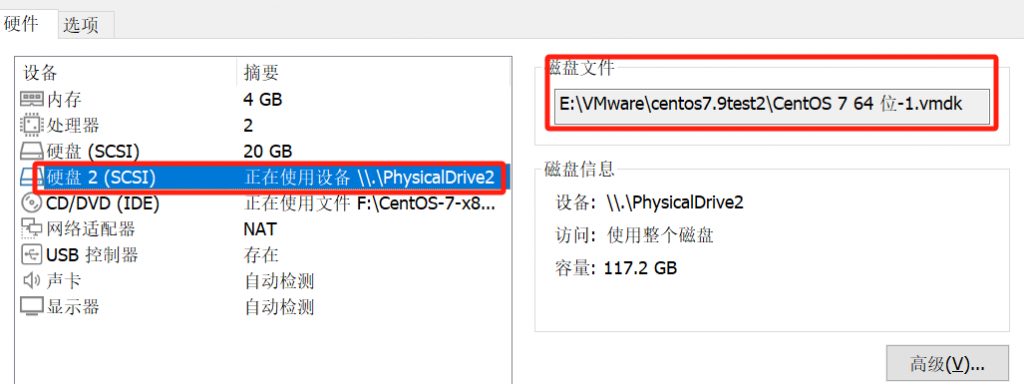
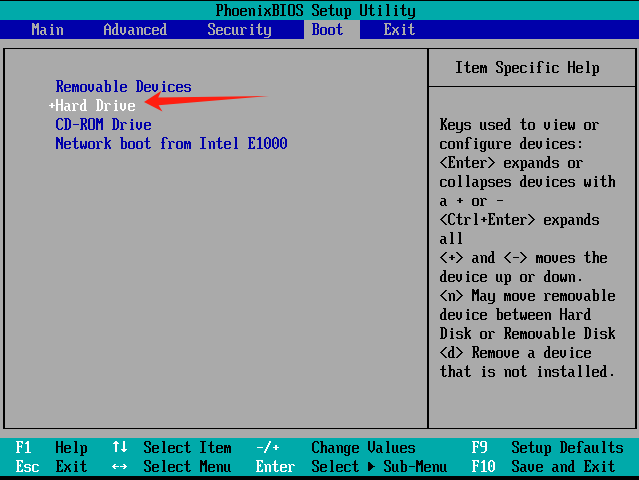
然后一以电源形式启动进入到bios界面。旧版本的VMware是没有这个选项的重启后按esc进入bios选项,进入bios界面,设置启动介质为系统盘。

移到boot选项

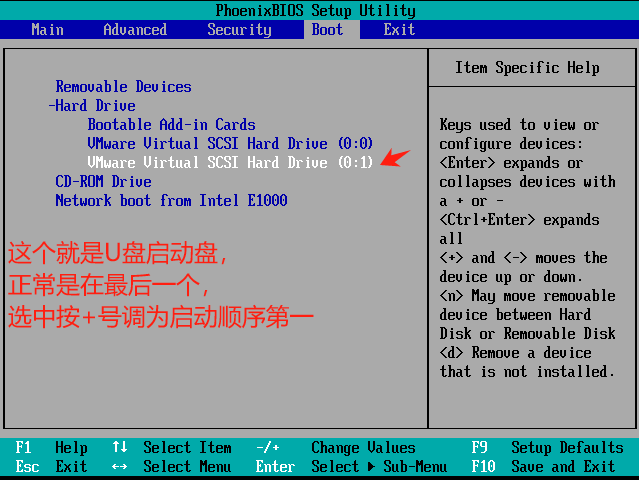
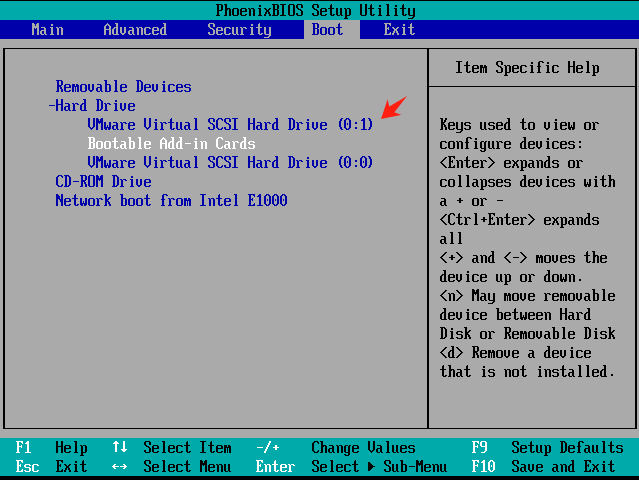
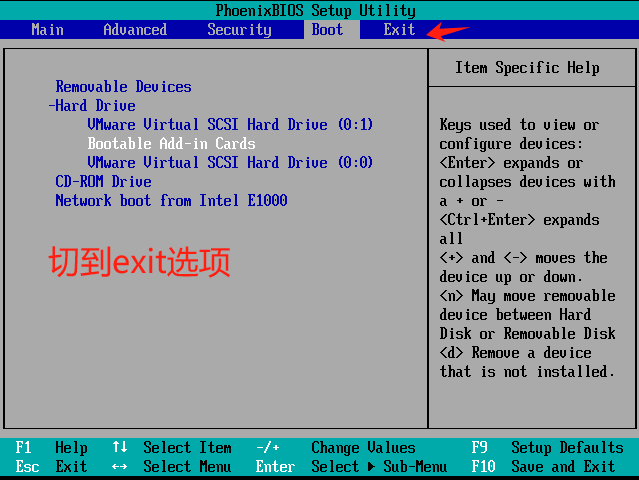

重启后进入到故障排查模式
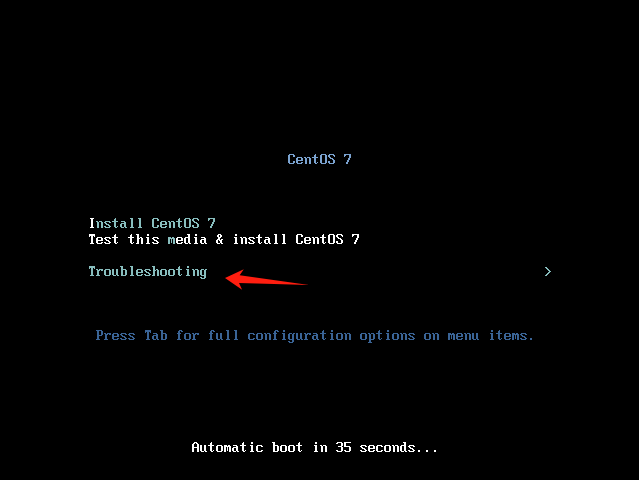
选择恢复系统
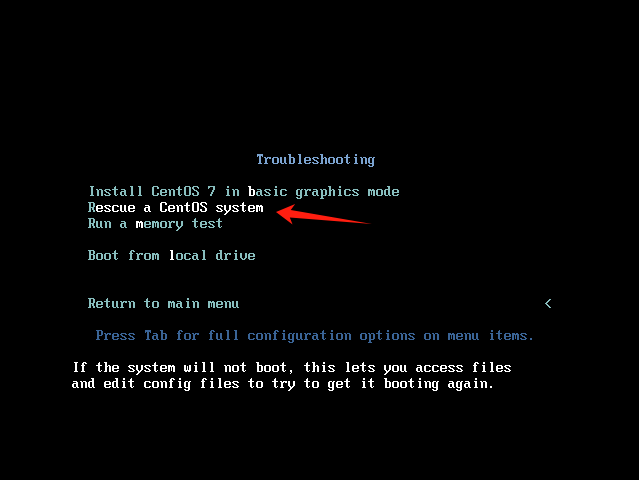
进入按1 回车
进入后看你的系统挂载在/mnt/sysimage下面
这是你的系统根分区。需要找到安装介质。
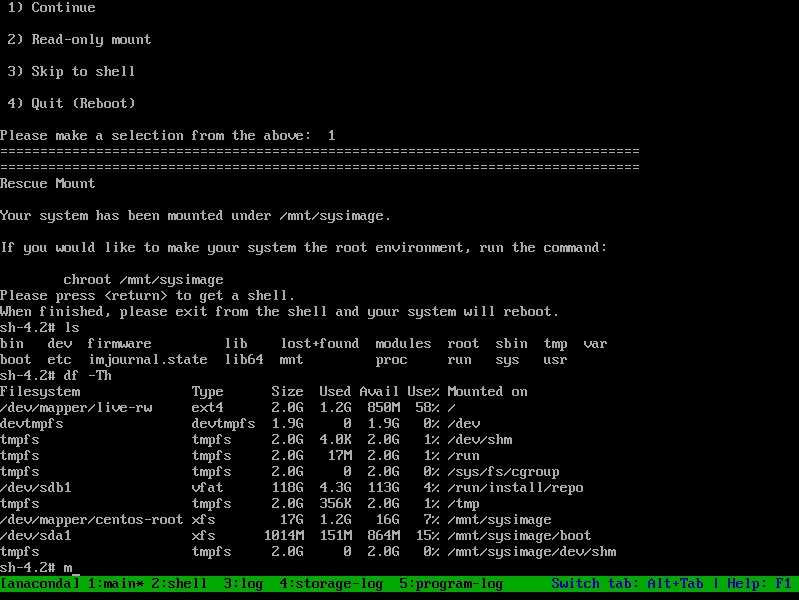
查看glibc包的位置,
find / -name “glibc*.rpm”
. 安装完成后,验证关键文件是否存在
ls -la /mnt/sysimage/lib64/ld-linux-x86-64.so.2
ls -la /mnt/sysimage/lib64/libc.so.6

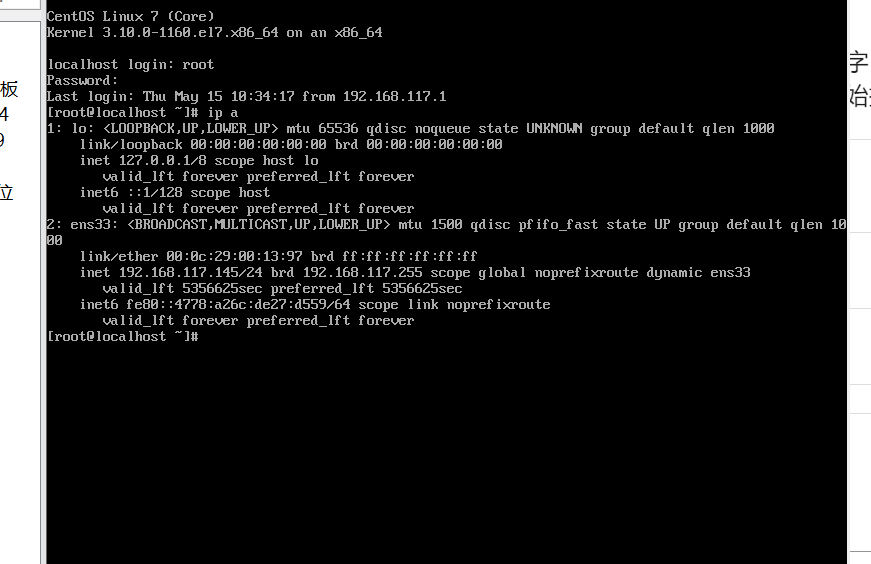
然后物理重启,重新进入bios界面吧系统盘顺序调为第一。然后保存重启。重启后能正常登录,就代表恢复正常了
评论(0)
暂无评论